
Essentials, Full listing чи Complete: 3, 5 або 7 фото товару з одного знімка в Shopify
Головний знімок уже є — на картці не вистачає кадрів. Покажу, як у Bulk Look AI обрати набір із 3, 5 або 7 зображень, переглянути результат і опублікувати лише те, що підходить.
У каталозі вже стоїть головне фото, а для картки в колекції або PDP часто потрібен ще ракурс чи сцена — і знову їхати на зйомку не хочеться. Bulk Look AI: Product Images бере головне зображення з магазину і збирає нові кадри в одному стилі або в готовому наборі кадрів: Essentials (3), Full listing (5), Complete (7). Схожий розбір: Згенерувати фото товарів оптом у.
Перед піком продажів я зазвичай раджу мати кілька зображень на SKU і alt-текст. Один запуск закриває багато позицій — до 2000, якщо у кожної є головне фото.
Коли брати 3, 5 чи 7 кадрів
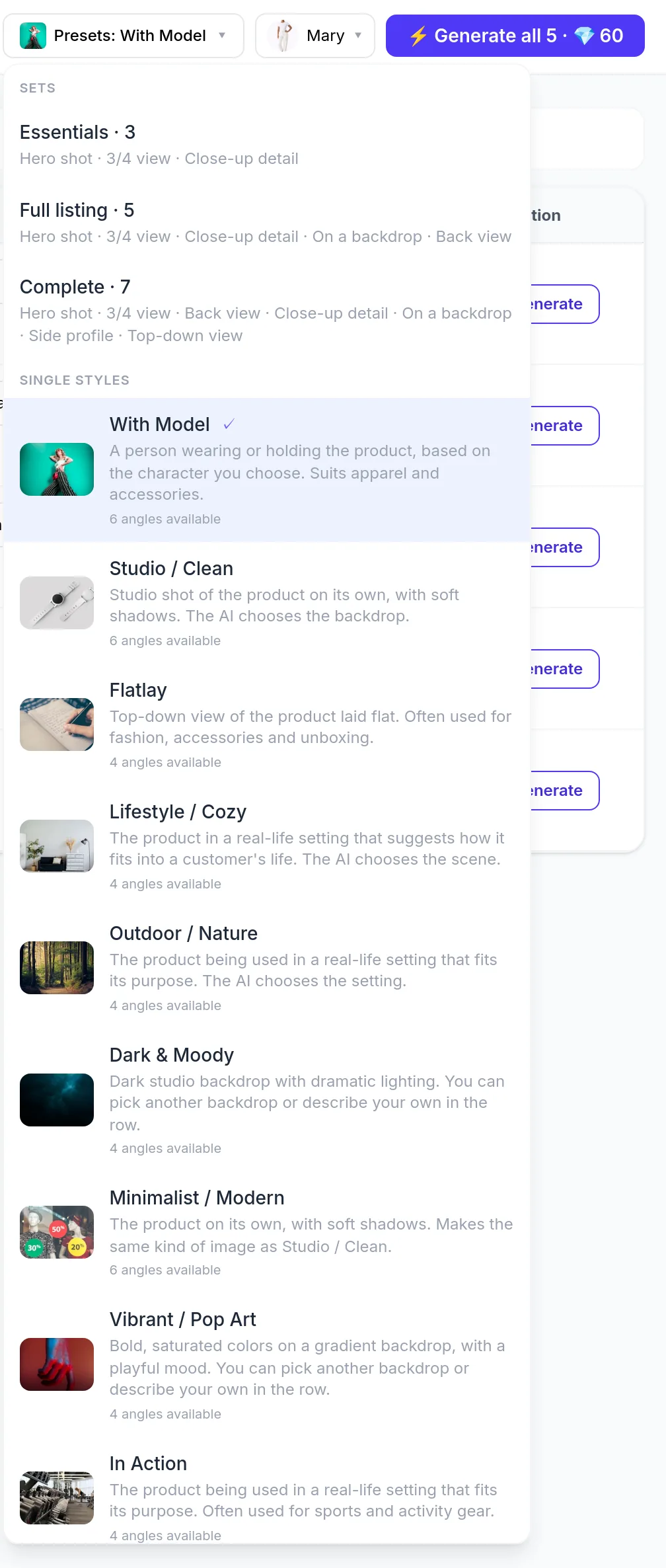
Це фіксовані розміри наборів у додатку, не довільна кількість слайдів:
| Набір | Кадрів | Коли має сенс |
|---|---|---|
| Essentials | 3 | Мінімальна галерея: товар не «один кадр» у вітрині та колекціях; швидко оновити багато SKU. |
| Full listing | 5 | Повніша PDP: кілька ракурсів і контекст без окремої зйомки на кожен товар. |
| Complete | 7 | Найбагатша історія на сторінці товару — деталі, сцена, різні подачі з одного вихідного знімка. |
Для одного товару набір адаптується до категорії — одяг і електроніка в межах того самого 3/5/7 можуть отримати різні типи кадрів. Окремо можна взяти один стиль на одне зображення: With Model, Studio / Clean, Flatlay, Lifestyle / Cozy, Outdoor / Nature, Dark & Moody, Minimalist / Modern, Vibrant / Pop Art, In Action. Зручно, коли половині каталогу потрібен один вигляд, наприклад Studio / Clean на весь асортимент, а іншим — повний набір.
Один job у додатку: від таблиці до публікації
- Встановіть Bulk Look AI: Product Images (сайт: aibulkimages.com). Новий магазин один раз отримує 50 безкоштовних кредитів; далі — кредити наперед, без підписки.
- Відкрийте таблицю товарів, відфільтруйте або позначте рядки (можна до 2000 в одному запуску). Товари без головного фото не тарифуються — їх пропускають.
- У меню пресетів — Essentials, Full listing, Complete або один із дев’яти стилів. Для модних товарів — With Model і один із 17 готових AI-персонажів (або завантажте фото своєї моделі безкоштовно, якщо людина згодна; обличчя може не повторитися точно). Схожий розбір: AI-фото товарів для Shopify з.
- Задайте якість (Medium, High за замовчуванням, Ultra, Ultra 4K). Кредити йдуть на кожне зображення. Перед запуском видно максимальну ціну job; публікація кредитів не коштує.
- Підтвердіть генерацію для обраних рядків. На великому job є прогрес; генерацію можна зупинити.
- Перегляньте кожен результат. Зображення може відрізнятися від реального товару — я б не публікував те, що не сходиться з SKU. Непотрібні варіанти видаляються в додатку.
- Опублікуйте обране в Shopify: як додаткове медіа або як нове головне — старе головне зсувається вниз і не видаляється. Зображення йде на товар, не на один варіант. Alt-текст з назви товару та стилю; в додатку його не правлять — після публікації уточніть alt у Shopify Admin (короткий опис кадру, до ~125 символів — зручна рекомендація Shopify). Чи позначати зображення як згенероване AI — ваше рішення. Поруч із цим: З білого фону в lifestyle:.
Покроковий огляд інтерфейсу — у відео з продукту.
Скільки кредитів коштує набір (приклад)
Один кредит за прайсом $0.05; більші пакети дешевші (найменший — 100 кредитів за $5.00). High за замовчуванням, орієнтир 2K — 12 кредитів ($0.60) на одне зображення. Орієнтовно на один товар за list-ціною кредита:
- Essentials (3) — близько 36 кредитів (~$1.80)
- Full listing (5) — близько 60 кредитів (~$3.00)
- Complete (7) — близько 84 кредити (~$4.20)
Точну суму для job побачите перед списанням. Додаток не обіцяє точний розмір у пікселях.
Практична порада
Один запуск може змішувати SKU: частині — Essentials, іншим — Full listing або Complete, якщо задаєте пресет по рядках або через bulk-panel. Галереї вирівнюються без повторної зйомки, а в вітрину потрапляє лише те, що ви самі опублікуєте — до натискання «опублікувати» в магазині нічого не з’являється.
Встановити Bulk Look AI: Product Images — оберіть набір, перегляньте кадри, опублікуйте лише обране.